Sudah Hampir Tiga hari,berkutat di Laptop dan PC (OS Windows XP) yang
gak bisa mapping ke Server share ini terjadi tiba2 saja kemungkinan
ada crash pada saat update systemnya atau mungkin pada saat scaning
virus dan vrs menulari atau mengacak -acak registry jadi ketika Virus
sudah terbebas tinggal regsitrinya yang bermaslah, Dan Alhamdulillah
berkat bantuan dari rekan2 di milis MUGI akhirnya Laptop tersebut bisa
mapping lagi.
Berikut caranya saya ambil dari Microsoft atas bantuan
mas Cahyo
( http://cahyono.web.id/2011/10/network-location-cannot-be-reached)
A. Download fixit firewall windows XP nya
di http://support.microsoft.
com/kb/283673
B. Ikuti Langkah Berikut :
1. Run Registry Editor (regedit.exe), and check the following
registry key:
[HKEY_LOCAL_MACHINE\SYSTEM\
CurrentControlSet\ Services\NetBT\Parameters]
2. Please find if the "TransportBindName" value exists.
If either of
them does not exist, create it.
If either one is incorrect, change
the data.
The values should be like this:
Name: TransportBindName
Type: REGSZ
Value: \Device\
3. Under the same registry key, if you find the "SMBDeviceEnabled"
Value exists and is 0, it means Direct Hosting is disabled. You
may
change it to 1 to turn on it unless there are requirements that
this
should be disabled.
Name: SMBDeviceEnabled
Type: REG_DWORD
Value: 1
Jumat, 04 Mei 2012

Senin, 09 April 2012
Setting Dial Up No PABX KX-TES824

Untuk Setting Speed dial di PABX KX-TES825 bisa menggunakan 2 cara
1. Via Aplikasi KX-TES825 yang harus di instal di PC
2. Via Digital Telephone

yang akan saya ulas disini adalah setting speed dialup menggunakan Digital Telephone
dan berikut stepnya:
> Keadaan Gagang telphone di posisi off/ dalam mesin telephone
> Tekan Tombol Program
> Tekan Tombol *# (Bintang dan pagar)
> Masukan kode program speed dialup (001)
> Masukan password manager
> Tekan Tombol Sp Phone sampai keluar extn yang kosong
> Masukan No Hp yang akan kita gunakan sebagai speeddial diawali denga angaka 9
> Tekan tombol Store
> Tekan Tombol Hold untuk End atau Keluar
Jumat, 06 April 2012
Virtual CD-ROM Control Panel v2.0.1.1(Free)

Tulisan Ini Berawal ketika saya Instal Ulang PC tetangga yang kebutulan Systemnya Crash gara2 Virus, akhirnya ya tak instal Ulang, Setelah siap saya kembalikan ke siempunya...tapi kemudian dia balik lagi kerumah menanyakan softaware Virtual Image Drive dari Nero, dimana dia membutuhkan software ini karena banyaknya koleksi game yang dia running dari game berextension ISO file,Lalu saya cari eh ternyata berbayar
dan pilihan jatuh pada Visrtual CD Dari Microsoft dimana saya dapat dari www.pendrives.com setelah saya instal lumayan lah...udah gratis bisa dimanfaatkan dan berikut Screen Shoot dan tatacara penginstalanya:
1. Copy VCdRom.sys to ke directory atau folder C:\WINDOWS\system32\drivers.
2. Execute VCdControlTool.exe
3. Click "Driver control"
4. Jika tombol "Install Driver" ada , click . dan arahkan ke C:\WINDOWS\system32 \drivers, pilih VCdRom.sys, Lalu buka.
5. Click "Start"
6. Click OK
7. Click "Add Drive" to memasukan driver kedlama list driver. Pastikan driver ada dan bukan driver lokal , jika selesai lanjutkan dan klik "Add Drive" sampai driver yang tidak digunakan muncul.
8. Pilih yang tidak digunakan tersebut dari list driver dan "mount".
9. Arahkan ke image file (iso File), pilih dan klik "ok".
Lihatlah di explorer atau My Computer maka akan terlihat penambahan CD-ROOM drive, Jika telah selesai menggunkan klik "eject" lalu "Stop" dan exit.
Senin, 23 Januari 2012
Burn CD as Limited User

To Burn CD as limted User on Windows XP, go to:
1. StartMenu
2. Control Panel
3. Adminstrative Tools
4. Local Security Settings
5. Security Options
6. Devices:Allow to format and Eject Removable Media ( double klik )
7. Choice administrative and interactive users
8. Ok
Selasa, 10 Januari 2012
UBUNTU OS IS OS Plug and Play

Linux Ubuntu rupanya operating system yang plug and play, mungkin saya baru menyadarinya sekarang , setelah laptop saya HP MINI Intel Atom mengalami kerusakan pada hardisknya, padahal klo saya lihat hardisk masih dalam keadaan bagus, dan masih bisa untuk menyimpna data, tetapi sayang tidak bisa digunakan untuk booting langsung sebagai hardisk boot karena mungkin ada beberapa segmen yang crash/bad sector ini diakibatkan oleh penggunaan arus listrik yang menggunakan genset dimana tegangannya bisa naik dan turun. Lalu waktu itu saya coba install linux kebetulan saya menggunakan Ubuntu lucid 10.04 yang dapat kiriman dari ubuntu site (http://www.ubuntu.com/shipit), tapi sekarang sudah tidak bisa lagi, karena sekarang hanya menyediakan download link (http://www.ubuntu.com/desktop/get-ubuntu/download) untuk free download dan order CD via https://shop.canonical.com/,
Lalu saya install Ubuntu 10.04 tersebut via external DVD RW, menggunakan hardisk laptop model ATA yang saya jadikan hardisk portable menggunakn casing portable seharga 75.000 dimana hardisk ata tersebut berkapasitas 12GB (itupun sudah berbunyi..”ke..ke..riuk”), walhasil dengan kekuatan , sedaya upaya akhirnya selesai juga process penginstalan, lalu saya keluarkan cd room dan membiarkan note book restart , and…jreng…Ubuntu 10.04 pun bisa booting dan running dari external hardisk,nah Kendala kecil pun muncul lagi…karena ubuntu belum bisa memutar atau pun menjalankan beberapa file multimedia , IM kesayangan, dan beberapa software kesayangan yang biasa di running di windows, dan untuk menjalankan itu semua harus di install melalui update yang langsung link ke webnya dimana file2 yang dibutuhkan tersebut dan otomatis harus menggunakan koneksi internet, berhubung internet menggunakn modem LOLA, Akhirnya saya shutdown pc lalu cabut external hardisk tersebut dari notebook dan menunggu keesok harinya, sesampainya di kantor saya masukan cable exetrenal hardisk tersebut ke notebook kantor lalu saya hidupkan …dan notebook tersebut booting dari external hardisk yang beroperasikan Ubuntu 10.04 tanpa berpikir panjang saya update semua yang diperlukan dan saya install aplikasi kesayangan saya , setelah selesai. Saya shutdown lagi notebook kantor dan booting dari hardisk internal yang ada dinotebook. Lalu malam nya saya coba lagi notebook HP mini saya booting dari external hardisk yang sudah terupdate dan terpasang aplikasi kesayangan , wal hasil semua file format multi media berjalan lancar, begitu juga dangan beberapa aplikasi kesayangan saya biasa di jalankan di windows bisa jalan di Ubuntu 10.04.
Berhubung hardiks yang saya gunakan hanya berkapasitas 12 GB dan sudah berbunyi “ke..ke..riuk”Saya berinsiatif mengcopy semua nya ke hardisk Pc model ATA berukuran 40GB dengan mengcloningnya Setelah selesai, saya gunakan cable data yang bisa membaca semua model hardisk melalui usb port atau dengan kata lain converter cable from any hardisk to USB, dan saya colokan ke notebook HP mini saya untuk dijadikan Bootable hardisk, and ….jreng…lagi hardisk pc ATA tersebut bisa booting dan menjalankan Ubuntu 10.04 yang saya cloning dari hardisk laptop ATA 12 Gb tadi….memang ajaib …sudah free open source…penginstalannya gampang…bisa di cloning…and langsung Plug and Play “Bravo…UBUNTU…Bravo…Linux…Bravo Opensource…”
Hal ini saya lakukan karena ke tidak sengajaan, mo beli hardisk lagi untuk hardisk Laptop Model Sata harganya lagi membumbung tinggi…sebelumnya saya beli untuk laptop Compaq adik saya dengan quota 500 GB (Hardisk Portable Seagate) seharga Rp.570.000,- lalu 3 minggu kemudian saya berencana mo membeli lagi untuk mengganti hardisk HP mini saya harganya sudah naik lagi, yang 250 GB seharga Rp.650.000,- apalagi yang 500Gb sekitar Rp.870.000 rupiah dan terjadilah hal seperti diatas…..Mungkin sekian dulu..lain waktu sambung lagi…dan mungkin klo sempat saya akan menulis step by step cara melakukannya di blog tercinta saya ini….Cheeeeeeeeeeersrsrsr…
Senin, 03 Oktober 2011
FreeNas sebagai Server Backup

Sekitar 3 minggu yang lalu..dapat info mengeni FreeNAS dari kang Lucky kawan loma di cianjur, lalu saya coba oprek dan ternyata viturnya bagus, salah satunya untuk di buat sebagai backup server dimana menggunakan system sycronize via network antara PC server FREENAS dengan Client . Di FreeNAS Sendiri menggunakan vitur Rsync dan di sisi client menggunakan aplikasi atau software Deltacopy. untuk syncronisasi awal membutuhkan waktu yang lumayan lama tergantung dari berapa banyak file yang akan di backup disisi client yang akan di sycron kan dengan FreeNAS, setelah semua file berada di Freenas maka hasilnya seperti pinang di belah kampak…eh sorry ..maksudnya pinang di belah dua…hasilnya akan mirip seperti file yang ada pc client. Kenapa saya mencoba untuk memilih FreeNas …Karena selain ringan dan absolutly gratis both of freenas or deltacopy serta gampang di konfigurasi, freenas hanya membutuhkan spesifikasi hardware yang lumayan kecil, min P2, ram 128, dan hardisk 1 gb sudah bisa jalan bahkan via thumdrive atau cd juga bisa running karena hanya membutuhkn resourch sekitar 400mb, nah untuk penyimpanan backupnya kita bisa menggunakan hardisk tambahan sesuai dengan berapa besar data backup yang akan kita simpan. Dan yang jelas semakin besar spesifikasi hardwarenya otomatis performa nya semakin bagus. Kebetulan saya sendiri menggunakan PC P4, Ram 512 dan hardisk 40 Gb dimana yang di gunakan untuk partisi systemnya 700mb saya lebihkan dari yang diminta untuk penginstalan system, dan sisanya saya mount untuk penyimpanan backup data, walhasil setelah 2 minggu ngoprek, data yang ada di client, saya ambil contoh 3 client, dan synchronize data berjalan lancer antara pc client1, ftp server + sharing file(windows server 2003) dan FreeNas dimana pc client 3, selain data kerjaan saya juga setting backup file email outlooknya agar ke backup juga ,intinya pc tersebut ada dua folder yang saya backup, satu folder semua data kerjaan yang berhubungan dengan client tersebut dan satu folder file emailnya (pst file di outlook) dan sycnconize pun berjalan lancar. Nah untuk backup server Freenas sendiri rencana saya mau menggunakan Hardisk Dock buatan Nexstar, berhubung masih buka PR nya ya nuggu dah…tulisan nya berlanjut…nanti klo sudah semua saya implementkan …postingan berikutnya akan saya tulis secara detail…dari instalasi wal sampai confogurasinya…
dari http://www.freenas.org/ dan beberapa blog lainnya yang lupa saya catat waktu searching mengenai Freenas ini
Rabu, 24 Agustus 2011
Setup Printer Fuji Xeroc DC 400 on Windows 7
Almost 2 week setting up the printer network for model Fuji Xeroc DC400 on Windows 7
but the result is no good, after instal the driver the pc can print but only for first time after that the printed paper cannot come out, then i search in google , go to the fuji xeroc site, but still no way, even i try to download Universal Driver for Printer Fuji Xeroc, the result is same only one time can print after that the printed paper cannot come out, i see this printer is the old model the driver only support on Windows 2000, even that it's can running on Windows Xp, Then after i call many time the technisian support from our suplier, the print can run on Windows 7, just a litle trick on setting port and Everything printed Well, Bravo to Technisian Support from Indonesian Fuji Xeroc, and now i share this to you all, even simple ,but for me its very usefull, bellow the setting PRINTER FUJI XEROC DC 400 On WINDWOS 7:
1. Right Klik The Printer Fuji Xeroc Dc 400
2. Klik Properties
3. On Properties Klik tab PORT
4. In Tab Port Klik the tick port and Klik configure
5. In Port Setting on Protocol choice LPR
6. In Port Setting on queue name Write LP
7. In Port Setting de tick LPR Byte counting Enable
8. Ok then OK
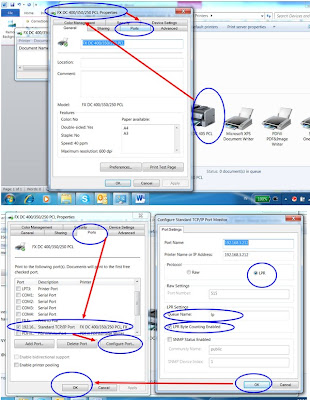
And For Running this setting the user must Have administrator right
but the result is no good, after instal the driver the pc can print but only for first time after that the printed paper cannot come out, then i search in google , go to the fuji xeroc site, but still no way, even i try to download Universal Driver for Printer Fuji Xeroc, the result is same only one time can print after that the printed paper cannot come out, i see this printer is the old model the driver only support on Windows 2000, even that it's can running on Windows Xp, Then after i call many time the technisian support from our suplier, the print can run on Windows 7, just a litle trick on setting port and Everything printed Well, Bravo to Technisian Support from Indonesian Fuji Xeroc, and now i share this to you all, even simple ,but for me its very usefull, bellow the setting PRINTER FUJI XEROC DC 400 On WINDWOS 7:
1. Right Klik The Printer Fuji Xeroc Dc 400
2. Klik Properties
3. On Properties Klik tab PORT
4. In Tab Port Klik the tick port and Klik configure
5. In Port Setting on Protocol choice LPR
6. In Port Setting on queue name Write LP
7. In Port Setting de tick LPR Byte counting Enable
8. Ok then OK

And For Running this setting the user must Have administrator right
Langganan:
Postingan (Atom)